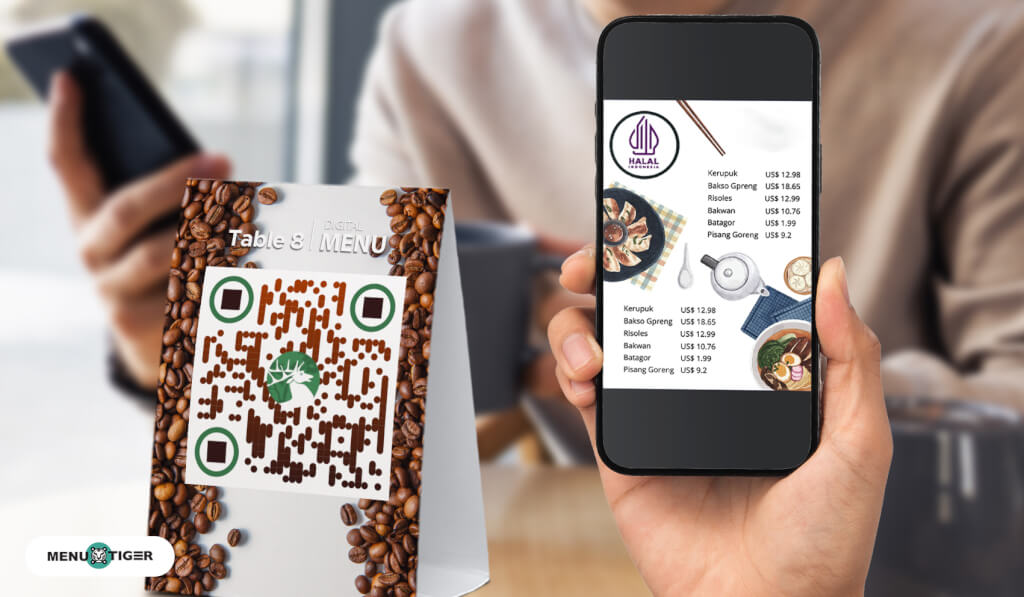
QRコードメニュー、つまりQRコードを通じてアクセスするデジタルメニューは、ベトナムの飲食業界で急速にスタンダードとなりつつあります。その理由は明白です。印刷コストの大幅削減、メニュー価格の即時更新、そして非接触型の体験が現代の衛生・利便性のトレンドに合致しているためです。しかし、多くの店舗では、ゲストの不満やスキャン率の低下、さらには利用自体を諦めさせてしまうような、繰り返し発生するミスが依然として見受けられます。
本記事では、QRコードメニュー導入時によくある10の失敗例とその原因、実践的な解決策、そしてすぐに活用できるベストプラクティスをまとめています。
1. QRコードが読み取れない
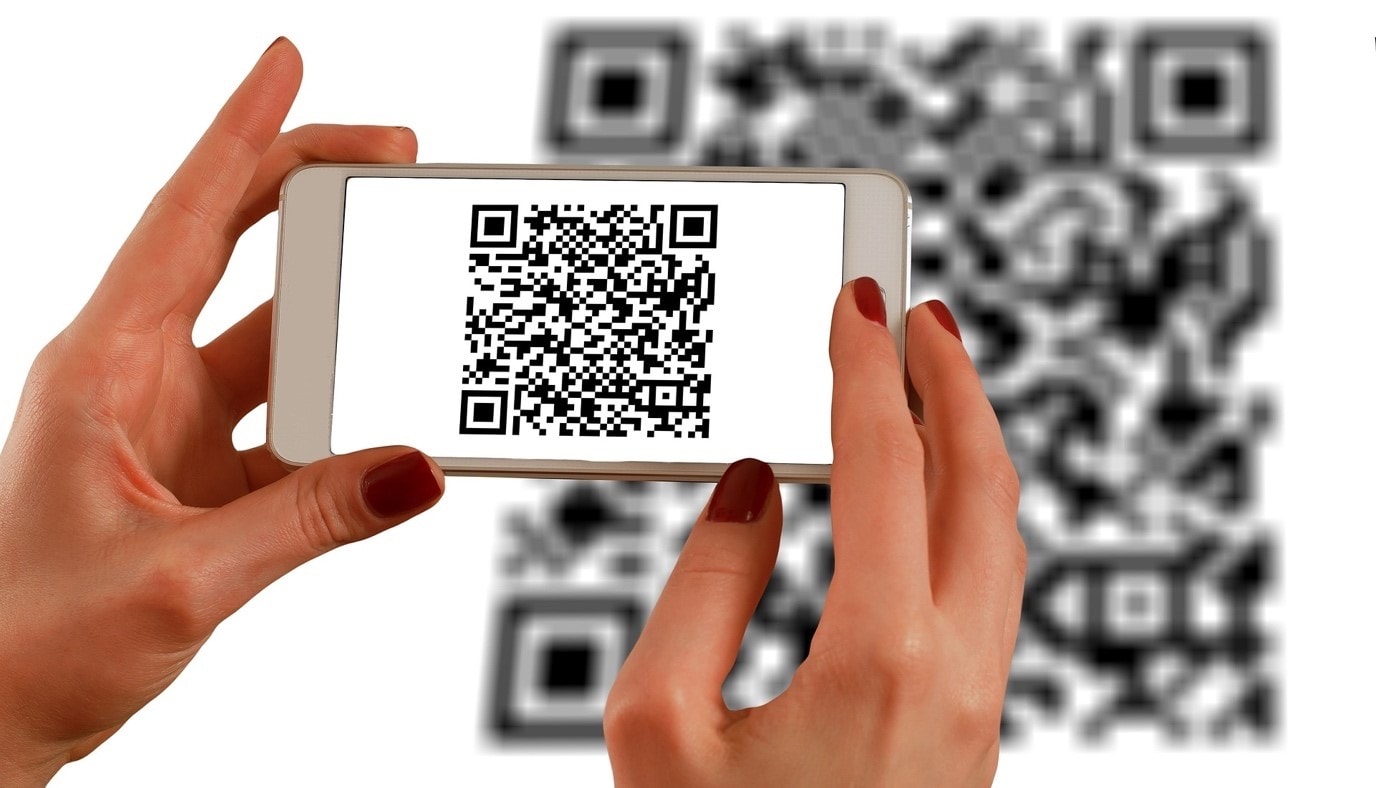
最も頻繁に発生する問題です。QRコードは幾何学模様で構成されており、カメラが認識するには十分なコントラストと鮮明さが必要です。
主な原因:スキャンできない場合、よくある理由は以下の通りです。
- QRコードが小さすぎる、または画像が圧縮されてぼやけている
- コードの周囲に十分な余白(クワイエットゾーン)がない
- 反射する素材や光沢のあるアクリル板の裏側に設置されている
- QRコードの色が背景に対して薄すぎる
解決策:
- 設置場所に応じた適切なサイズで印刷する。テーブル上なら最低3~5cm、壁面や1~2m離れた場所なら12~20cmが目安です。
- 高解像度のPNGまたはSVG形式で書き出し、4~5mm以上の余白を必ず確保してください。
- 反射を防ぐマット素材を選び、明るい背景に濃いQRコードを使用。大量印刷前に、iPhoneとAndroidの両方で様々な照明下でスキャンテストを行いましょう。
2. メニューリンクが開かない、またはアクセスエラーが表示される
ゲストがQRコードをスキャンして「ページが見つかりません」や「アクセス権が必要です」と表示される場合、問題はQRコード自体ではなく、リンク先にあります。
主な原因
- 公開用リンクではなく、プレビュー用リンクを誤って使用している
- Googleドキュメントやスプレッドシートの公開設定が不十分
- ファイルやフォルダ名の変更・移動で旧URLが無効に。動的QRコードの場合、URLの誤設定や無料プランの期限切れも原因となります。
解決策
- リンク公開手順を標準化し、「リンクを知っている全員が閲覧可」に設定。フォルダ構成やURLは極力変更しないようにしましょう。
- 動的QRコードの場合、URL変更時の確認機能を有効にし、定期的にリンクの動作チェックを。各OSで最低2つのブラウザでテストしましょう。
3. 画像サイズやレイアウトが大きすぎてメニューの読み込みが遅い
主な原因
- 美しい料理写真は魅力ですが、1枚2~5MBもあるとモバイル回線利用者は読み込みに時間がかかります。
- メニューが長すぎたり、エフェクトやカスタムフォントが多用されている場合もページの表示が遅くなります。
解決策
- 画像は1枚150~300KB程度に最適化。透過不要な料理写真はJPGやWebP形式を推奨。
- メニューは「コーヒー」「紅茶」「スイーツ」など小分けにし、各セクションごとに読み込む形式に。
- 不要なエフェクトは控え、フォントはシステム標準1~2種に絞る。サーバーが遅い場合は自動圧縮機能付きのWeb最適化プラットフォームへ移行を検討。
4. QRコードがすぐに色あせたり、にじんでしまう
主な原因
- 飲食店は蒸気や油、温度変化にさらされるため、普通紙ではすぐに劣化します。
- 色あせやシワがあると認識精度が大きく低下します。
解決策
- PVC・PET・アクリルなど耐久性の高い素材に印刷し、マットラミネート加工で傷を防止。
- 耐光性インクを使用する。
- 熱源や直射日光の近くを避け、清掃は柔らかい布で優しく。屋外設置の場合はUVカット印刷を選択。
5. QRコードが背景に溶け込んだり、デザイン要素で隠れてしまう
主な原因
- パステルカラーなどコントラストの低いデザインが流行している
- ロゴが大きすぎてデータ部分を覆ってしまう場合もエラーの原因に
解決策
- 明るい単色背景に濃いQRコードを配置し、コントラスト比4.5:1以上を確保。
- ロゴはQRコード面積の20%以内、中央配置を厳守。フレームや「SCAN」などの文字が余白にかからないよう注意。
- デザイン確定前に必ずスキャンテストを実施。
6. スキャン距離に応じた設置場所・サイズのルール
主な原因
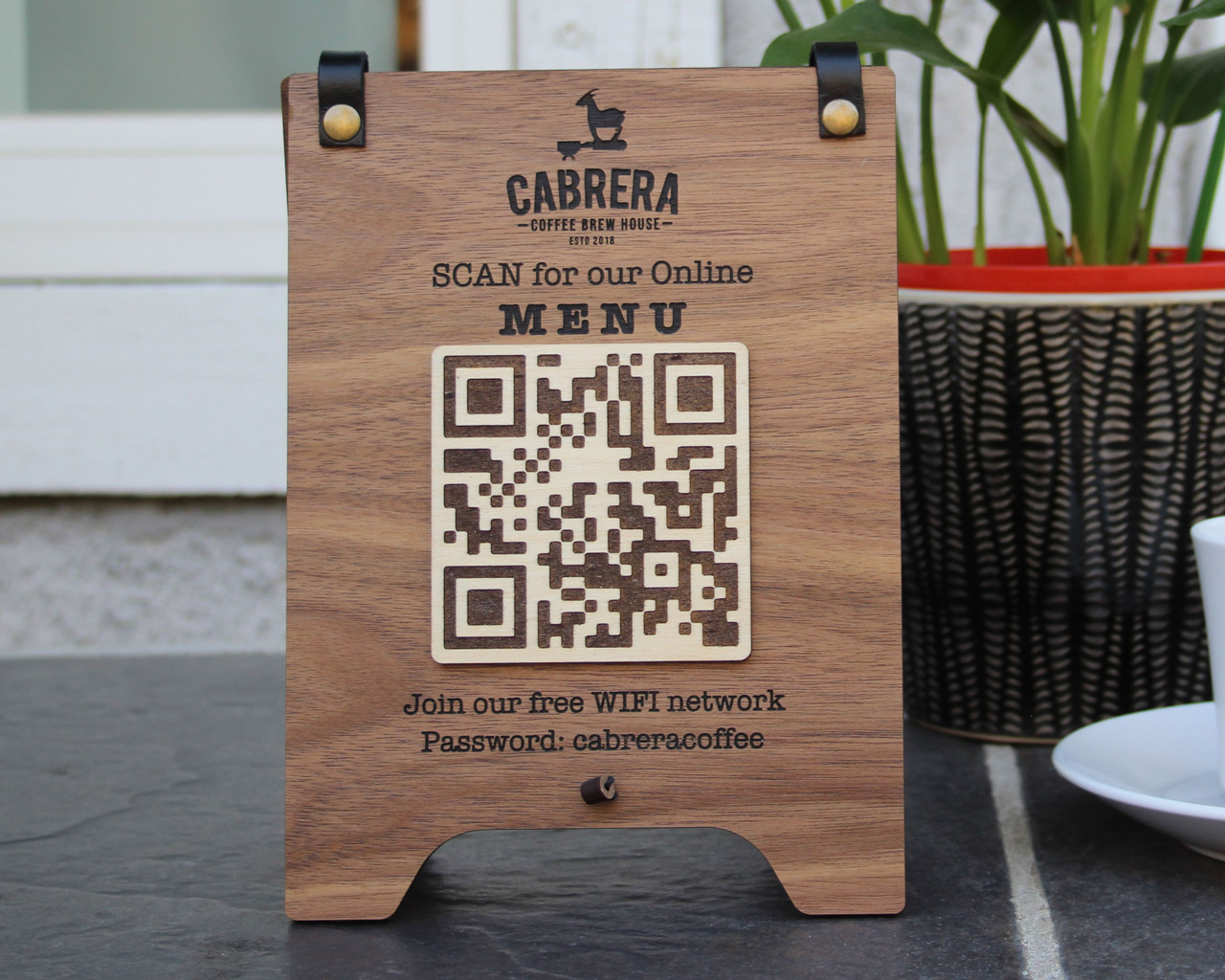
完璧に生成されたQRコードでも、設置場所が悪いとスキャンしづらくなります。
解決策
- テーブル上では15~30度の傾斜をつけるとカメラのピントが合いやすくなります。
- レジ付近では目線の高さ(110~140cm)、サイズは7~10cmが目立ちます。
- 壁やスタンドなど1~2m離れた場所では12~20cmに拡大し、分かりやすい案内文を添えましょう。
- 反射光やガラス扉、強い影の近くは避けて設置してください。
7. テーブルやエリアごとの識別がない同一QRコードの使い回し
主な原因
店舗全体で1つのQRコードを使い回すと管理は楽ですが、どのエリアでスキャンされたかの分析ができません。
解決策
- 各テーブルやエリアごとに「B01」「B02」など識別子付きの専用コードを作成。
- 動的QRコードの場合は、印刷物は1種類でもテーブルごとにURLパラメータを変えてトラッキング可能に。
- 管理用シートを作成し、スタッフごとに適切な権限を割り当てましょう。
8. メニュー内容や価格の更新が遅れる
QRメニューの価格と会計時の金額が違ったり、売り切れ商品がそのまま掲載されていると、ゲストの信頼を大きく損ないます。
解決策
- 更新担当者を明確にし、週1回など定期的な更新スケジュールを設定。
- Googleスプレッドシートや専用メニュープラットフォームなど、編集しやすいシステムを活用し、変更履歴を記録。
- 価格や内容はファンページ・公式サイト・店内掲示とも統一して更新。
9. 大量印刷前のテストをしていない
- 多くのオーナーがデザインをそのまま印刷に回してしまいがちですが、必ず複数の端末・異なる照明環境でスキャンテストを行いましょう。
- 数枚だけ試し刷りし、実際の設置場所でスキャン性・耐久性・ゲストの反応を確認してください。
10. ゲスト向けの案内がない
- 「カメラを起動してコードを読み取るとメニューが表示されます」といった一言を添えるだけで、特に年配の方の利用率が大きく向上します。
-
見やすくコントラストの高いフォントを使い、外国人ゲストが多い場合は英語表記も併記しましょう。
QRコードメニュー運用時のポイント
- 明るい背景+濃いQRコード、十分な余白を必ず確保。
- 耐久性のあるマット素材を選び、直射日光や反射面は避ける。
- 画像はアップロード前に最適化し、メニューはカテゴリごとに分割、装飾は最小限に。
- 柔軟な編集やキャンペーン分析には動的QRコードを活用。
- ゲストの動線上に自然に配置し、分かりやすい案内文を添える。
- 大量印刷前に複数端末・照明環境で必ずテスト。
- 定期的な清掃・点検・劣化時の早期交換を徹底。
まとめ
QRコードメニューは、基本を押さえれば非常にシンプルかつ強力なツールです。上記10のポイントを改善することで、スキャン率の向上、ゲストからの質問減少、そして
関連記事