Googleフォームでアンケートや申込フォームを作成したら、QRコードを添えることで回答ページへすぐに案内できます。URLをコピー・入力する手間がなく、店頭アンケート、展示会での受付、資料配布後のフィードバック収集などにも便利です。ここでは、GoogleフォームをQRコードに変換し、回答を集める方法を紹介します。
Googleフォーム用QRコードの作成方法
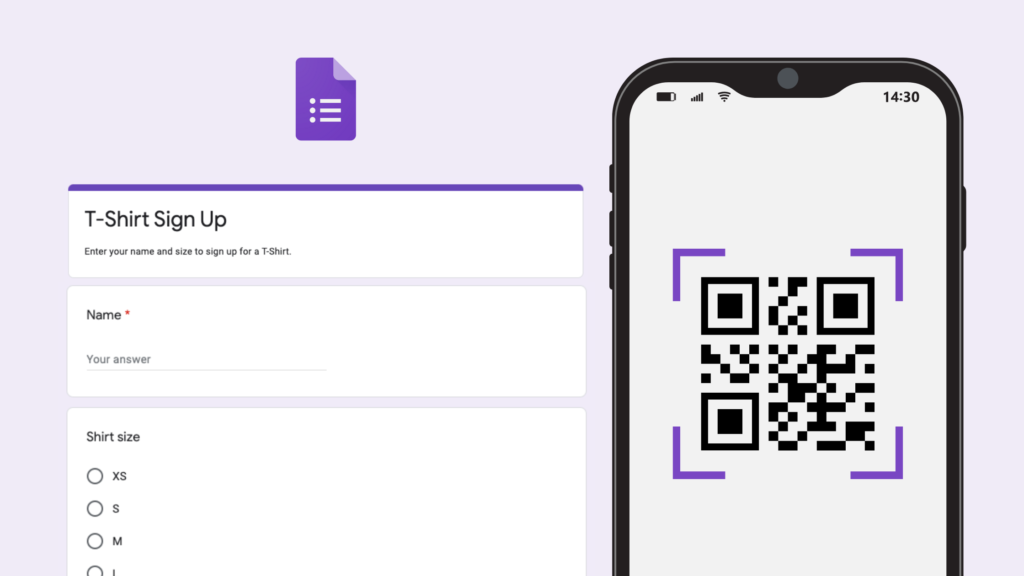
Googleフォームは、アンケートや各種情報をオンラインで収集できる無料ツールです。フォームのリンク先をQRコードに設定すれば、読み取るだけでフォームを開けます。Googleフォームなどのオンラインフォームへ案内する場合は、フォーム用QRコードを活用できます。
作成手順
-
ステップ1:Googleフォームを作成する
Googleフォームにアクセスし、新しいフォームを作成します。テンプレートを使うこともできます。タイトル、画像、質問項目、デザインを設定してください。
-
ステップ2:フォームのリンクをコピーする
画面右上の「送信」をクリックし、リンクアイコンを選択してフォームのURLをコピーします。
-
ステップ3:QRコードを生成する
GoogleフォームにはQRコードを直接生成する機能がないため、コピーしたURLをQRコード作成ツールに貼り付けて生成します。
-
ステップ4:QRコードをダウンロードする
PNG、SVG、EPSなど、用途に合った形式を選び、画像ファイルとして保存します。
-
ステップ5:QRコードを共有する
LINEやX、プレゼンテーション資料、店舗ポスター、配布物などに掲載します。スマートフォンで読み取ると、フォームのリンク先にすぐアクセスできます。
Googleフォーム用QRコードを活用するメリット
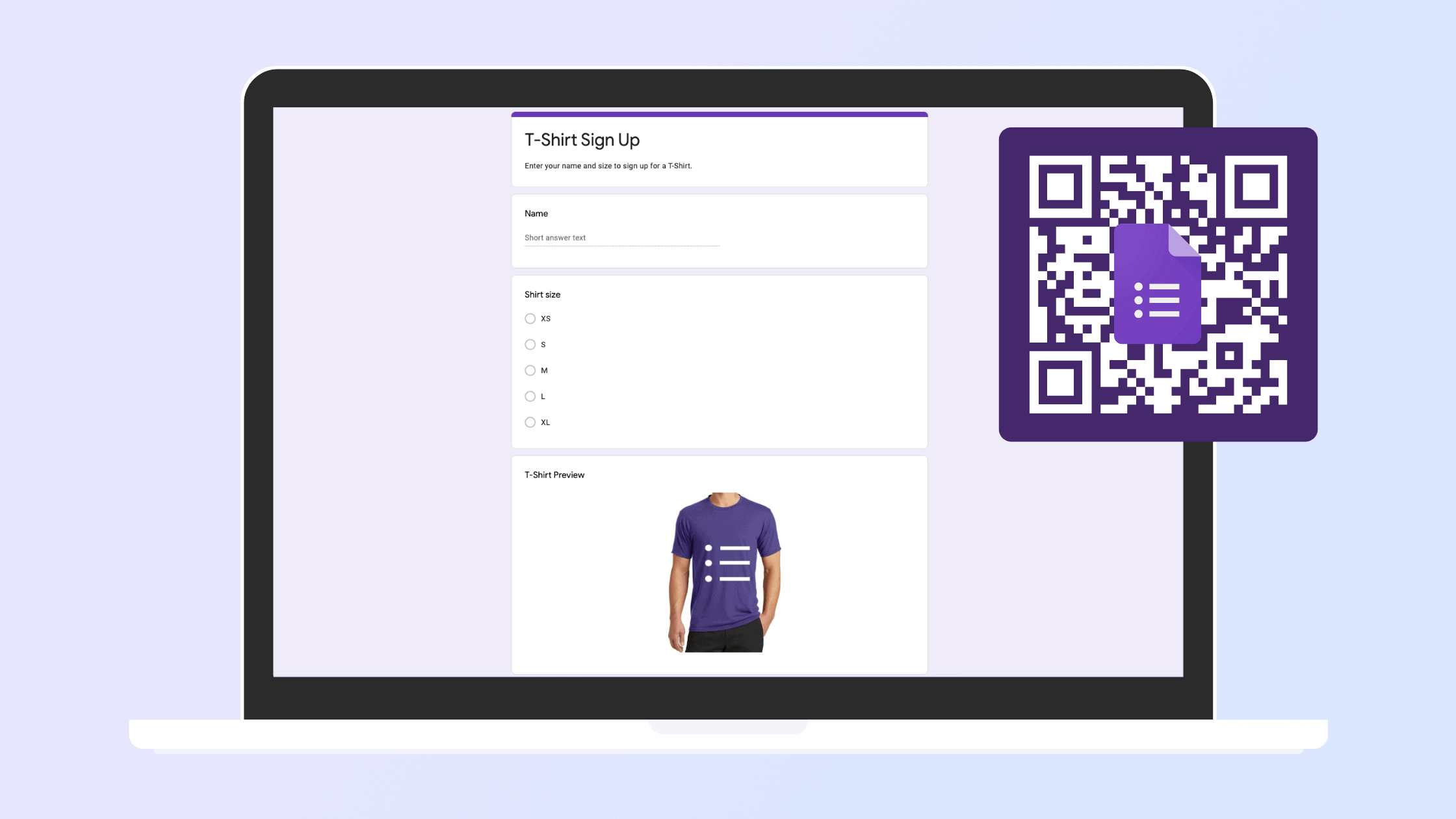
スマートフォンで手軽に読み取れるQRコードは、フォームへの導線を短くしたい場面に適しています。
-
さまざまな場面で情報を集めやすい
QRコードを掲示するだけでフォームにアクセスできるため、日常のさまざまな接点で回答を受け付けられます。
-
マーケティング施策に活用しやすい
顧客アンケートや商品レビューの収集に利用できます。URLの入力が不要になるため、回答までの手間を抑えられます。
-
イベント会場でも案内しやすい
展示会やイベントでは、QRコードを1つ用意するだけで参加者から情報を集められます。受付やアンケートの導線としても使いやすい方法です。
-
動的QRコードなら印刷後もリンク先を変更できる
フォームのURLが変わっても、動的QRコードなら印刷済みのQRコードを差し替えずにリンク先を更新できます。再印刷にかかる時間やコストを抑えたい場合に適しています。
-
アクセス解析で読み取り状況を確認できる
動的QRコードでは、読み取り日時、場所、端末などの情報をアクセス解析に活用し、施策の状況を確認できます。
GoogleフォームとQRコードを組み合わせれば、回答ページへの案内をシンプルにできます。フォームを作成したら、設置場所や配布媒体に合わせた形式でQRコードを用意しましょう。