商品パッケージや店舗ポスター、キャンペーン告知などにQRコードを載せるなら、リンク先へ誘導するだけでなく、ひと目で自社のものだと伝わる見た目に整えることが重要です。ロゴを組み込んだQRコードなら、Webサイト、メニュー、プロフィール、各種キャンペーンなどへの導線にブランドらしさを持たせられます。
QRコードの中央にロゴを配置すると、読み取る前から発信元を認識しやすくなります。商品パッケージ、看板、店舗ポスター、案内ツールなど、顧客との接点ごとに一貫したブランドイメージを伝えられます。
QRコードにロゴを追加するメリット
1. ブランドを認識してもらいやすくなる
一般的なQRコードは白黒の図形だけで構成されています。中央にロゴを入れることで、読み取る前からブランドを認識しやすくなります。
- ひと目で印象を残しやすい
- ロゴやブランドイメージを覚えてもらいやすい
- 顧客や取引先に整った印象を与えやすい
2. 読み取り時の不安を和らげられる
発信元が分からないQRコードは、読み取りをためらわれることがあります。中央にロゴを表示すれば、レストランのメニューや企業のWebサイトなど、どのブランドが案内しているQRコードなのかを把握しやすくなります。特にマーケティングキャンペーンでは、読み取る際の安心感につながります。
3. ブランドのデザインになじませやすい
ロゴ入りのQRコードは、ブランドアイデンティティに合わせたデザインに仕上げやすいのが特長です。名刺、商品パッケージ、スタンド看板、広告、イベント用ランディングページなどにも自然になじみます。
QRCode GENでロゴ入りQRコードを作成する方法
ステップ1:QRCode GENにアクセスする
QRCode GENでは、登録なしで無料のQRコードを作成でき、ロゴの追加も簡単に行えます。
ステップ2:作成するQRコードの種類を選ぶ
作成画面では、用途に応じて次の形式を選べます。
- URL
- vCard
- vCard Online
- テキスト
- メール
- Wi-Fi
- 電話
- SMS
表示したい情報の形式を選び、入力欄にリンク先または内容を入力します。Webページへ案内する場合は、Webサイト用QRコードを選択します。
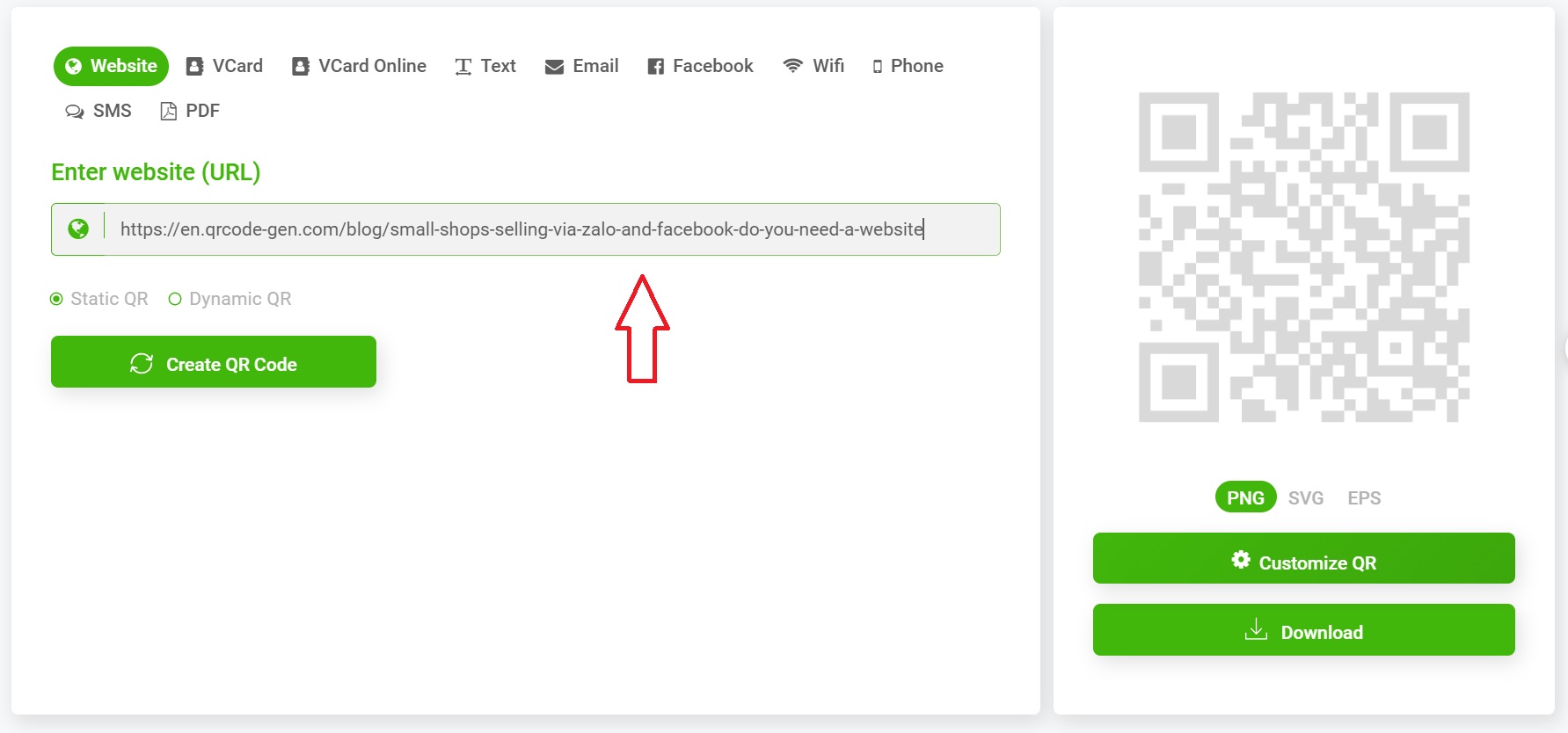
ステップ3:内容を入力して「Create QR Code」を選択する
入力欄にリンク先または必要な内容を入力し、「Create QR Code」ボタンをクリックします。
ロゴを入れていない基本のQRコードが生成されます。
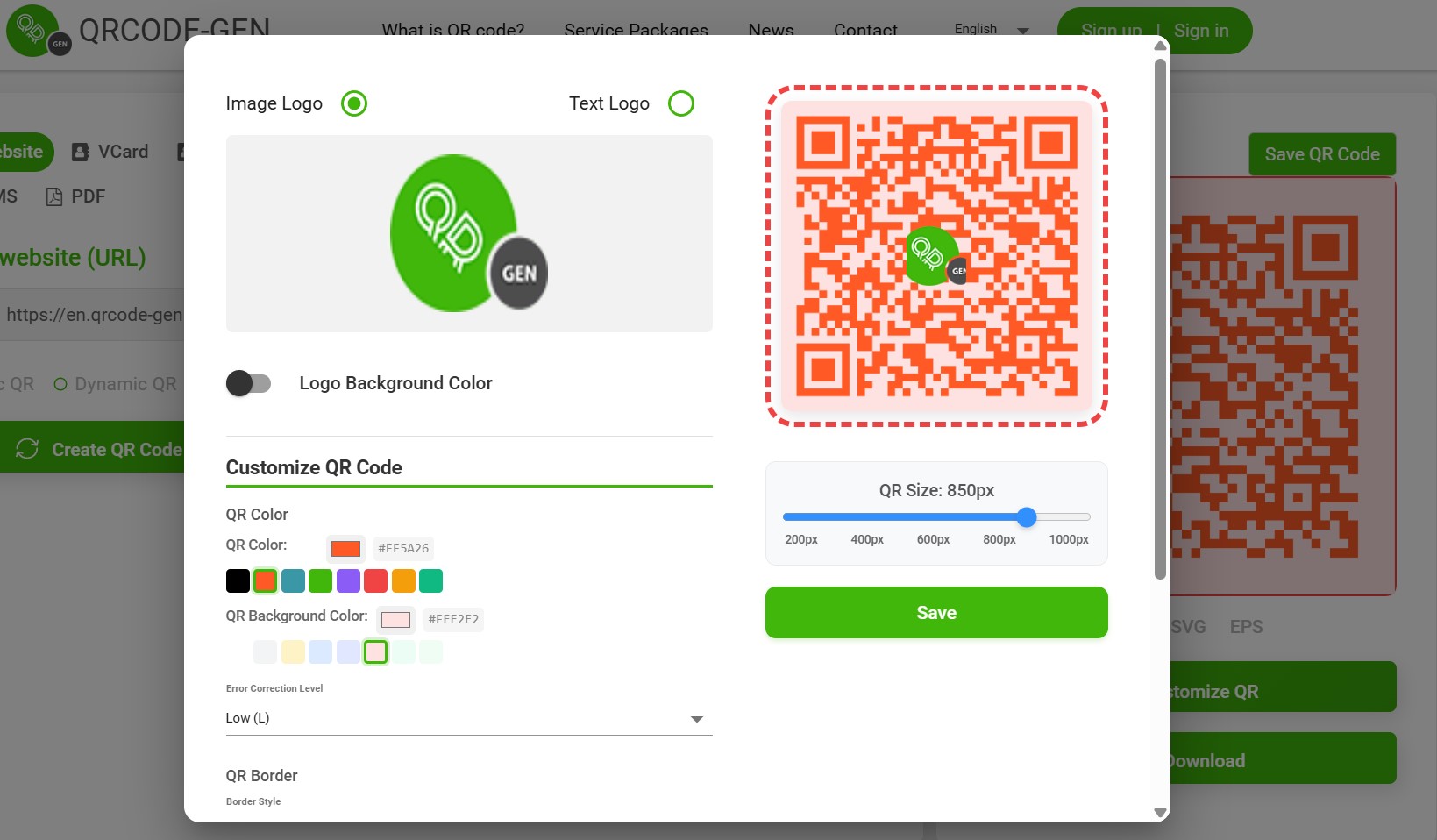
ステップ4:QRコードのデザインを調整する
生成後の画面では、次の項目を調整できます。
- QRコードの色:メインカラーと背景色を変更する
- コーナーのスタイルや枠線を選択する
- 「ロゴを追加」または「ロゴをアップロード」を有効にする
色、ロゴ、フレームなどをまとめて調整したい場合は、デザインをカスタマイズできるQRコードが便利です。
ステップ5:ロゴを追加する
- 「画像をアップロード」を選択します。
- ロゴ画像をアップロードします。PNGまたはJPG形式が利用でき、透過背景の画像がおすすめです。
- ロゴのサイズを調整し、中央に配置します。
ポイント
- ロゴは正方形に近い比率にすると、歪みを抑えやすくなります。
- 読み取りやすさを保つため、ロゴを大きくしすぎないようにします。
ステップ6:QRコードをダウンロードする
ロゴの追加とデザイン調整が完了したら、用途に合わせてファイル形式を選びます。
- PNG:WebサイトやSNSでの利用に適しています。
- SVG:高品質な印刷に適しています。
ロゴ入りQRコードを活用する際のポイント
1. 読み取りやすさを最優先にする
見た目を整えても、QRコードとして正しく読み取れなければ意味がありません。デザインを決めたら、実際にスマートフォンで読み取れるか確認しましょう。
- 背景色に明るすぎる色や淡すぎる色を使わない
- ロゴでQRコード中央を覆いすぎない
- 作成後はスマートフォンで必ず読み取りを確認する