カフェ、オフィス、自宅にゲストを迎えたとき、Wi-Fiのパスワードを伝える場面は意外と手間がかかります。特殊文字や大文字を含む長いパスワードは入力ミスも起こりやすく、来店者や取引先を待たせてしまうことがあります。WiFi QRコードを使えば、パスワードを口頭で伝えることなく、必要なネットワーク情報をスムーズに共有できます。
WiFi QRコードとは?
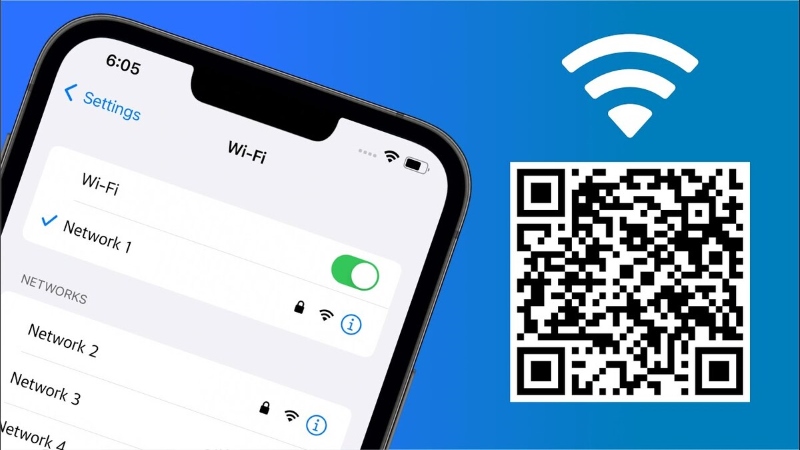
WiFi QRコードは、Wi-Fiネットワークへの接続に必要な情報を格納したQRコードです。主に次の情報が含まれます。
ネットワーク名(SSID)
セキュリティ方式(WPA/WPA2/WEP)
接続用パスワード
スマートフォンのカメラやQRコード読み取りアプリで読み取ると、端末がネットワーク情報を認識し、Wi-Fiへの接続を案内します。パスワードを手入力する必要がないため、接続までの手間を抑えられます。
Wi-Fi共有にQRコードを使うメリット
Wi-Fi接続用のQRコードを用意しておくと、利用者とスタッフの双方にとって手間が減ります。
パスワードを入力せずに接続できる
カメラでQRコードを読み取り、「接続」をタップするだけで済みます。複雑なパスワードを一文字ずつ入力する必要がありません。
パスワードを個別に伝える手間を減らせる
来店者や来訪者ごとにパスワードを案内する必要がなくなります。オフィスでは、ゲスト用ネットワークの案内にも便利です。
案内を見つけやすくできる
テーブル、壁面、受付などに掲示すれば、Wi-Fiの利用方法をひと目で案内できます。紙の案内や口頭説明を補う方法としても役立ちます。
スタッフの対応負担を抑えられる
「Wi-Fiは使えますか」「パスワードを教えてください」といった問い合わせへの対応回数を減らせます。
パスワード変更時に対応しやすい
Wi-Fiのパスワードを変更した場合は、新しい情報でQRコードを作成し直せます。掲示物を差し替えるだけで案内を更新できます。
QRCode GENでWiFi QRコードを作成する方法
ステップ1:Wi-Fi用のQRコード作成ページを開く
QRCode GENでは、Wi-Fi QRコードを作成できます。
ステップ2:「Wi-Fi」を選び、接続情報を入力する
作成画面で「Wi-Fi」を選択し、次の情報を入力します。
SSID:共有したいWi-Fiネットワーク名
セキュリティ方式:通常はWPA/WPA2
パスワード:Wi-Fiネットワークの正しいパスワード
ステップ3:デザインをカスタマイズする(任意)
掲示場所やブランドに合わせて、QRコードの見た目を調整できます。
ブランドカラーを選ぶ
ロゴを追加する
角のスタイルを変更する
枠線やWi-Fiアイコンを追加する
カフェ、レストラン、ホテルなどで印刷して掲示する場合は、周囲のデザインに合わせると見つけやすくなります。
ステップ4:生成してダウンロードする
入力内容を確認したらQRコードを生成し、PNG、SVG、PDF形式でダウンロードします。テーブルや掲示板に貼るほか、メニューやパンフレットに掲載することもできます。
WiFi QRコードが役立つシーン
カフェやレストラン
メニューにパスワードを記載していても、入力には時間がかかります。QRコードを各テーブルに掲示したり、メニューに掲載したりすれば、利用者自身で接続できます。
オフィスや会議室
取引先や来訪者を迎える機会が多いオフィスでは、受付や会議室に掲示しておくと、ゲスト用Wi-Fiを案内しやすくなります。
民泊やホテル
手書きのパスワード案内の代わりに、QRコードを客室内に設置できます。宿泊者は読み取るだけで接続方法を確認できます。
イベントやカンファレンス
参加者用Wi-Fiを用意するイベントでは、受付や名札付近にQRコードを掲示すると案内がスムーズです。主催者が接続情報を繰り返し説明する負担も軽減できます。
ネットワークを共有する際の注意点
WiFi QRコードを安全に活用するために、ネットワークの運用方法もあわせて確認しましょう。
社内ネットワークを公共のQRコードで共有しないようにし、情報漏えいのリスクを抑えましょう。
ゲスト用のWi-Fiネットワークを用意し、社内ネットワークとは分離しましょう。
セキュリティを強化したい場合は、パスワードとQRコードを定期的に更新しましょう。
公共の場所に掲示する場合は、利用範囲を考慮することが大切です。必要に応じて、ゲスト用ネットワークでの運用を検討しましょう。
WiFi QRコードを活用すれば、パスワードの案内や入力にかかる手間を減らし、来店者、来訪者、参加者がネットワークへ接続しやすい環境を整えられます。掲示する場所とネットワークの分け方を工夫し、用途に合った運用を行いましょう。
関連記事
WiFi共有のセキュリティ
顧客体験を向上させるツール