飲食店のメニュー、Wi-Fi接続、決済、クーポン、ポイントプログラムなど、QRコードは日常のさまざまな場面で使われています。多くのAndroidスマートフォンなら、複雑なアプリを追加しなくても手軽に読み取れます。
この記事では、AndroidスマートフォンでQRコードを読み取る基本的な方法と、QRCode GENで個人利用・ビジネス利用向けのQRコードを無料かつ広告なしで作成する手順を紹介します。
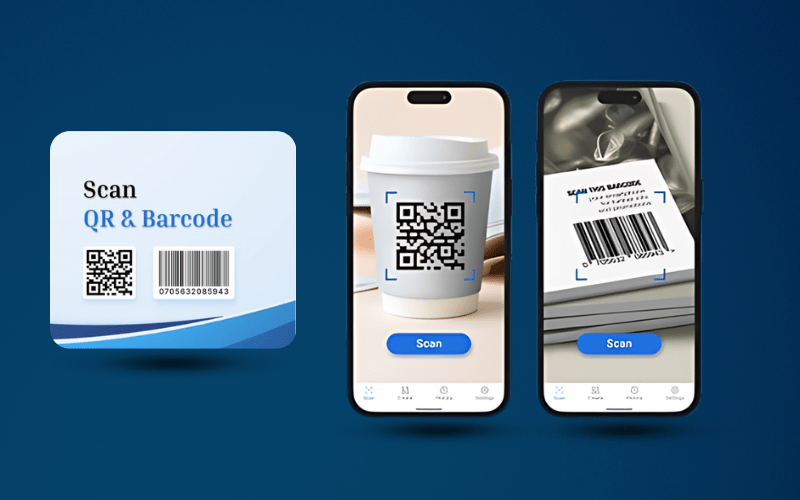
QRコードとは?Androidで役立つ理由
QRコードの基本
QRコードは、URL、電話番号、メールアドレス、テキスト、決済情報、Wi-Fiの接続情報などを格納できる二次元バーコードです。読み取るだけで情報をスマートフォンに表示できるため、URLやパスワードを手入力する手間を省けます。
活用できる場面
- 決済画面へのスムーズなアクセス
- クーポンやキャンペーン情報の確認
- パスワードを入力せずにWi-Fiへ接続
- イベント情報の取得、ミニゲームへの参加、最新情報の購読
- Webサイトや各種リンク先への素早いアクセス
AndroidスマートフォンでQRコードを読み取る方法
1. 標準カメラアプリで読み取る
現在の多くのAndroidスマートフォンには、カメラアプリにQRコードの読み取り機能が搭載されています。操作は次のとおりです。
- カメラアプリを起動します。
- QRコード全体が画面に収まるようにカメラを向け、しばらく静止させます。
- 認識後に表示される通知をタップし、リンク先を開く、または画面の案内に従って操作します。
メリット:追加アプリが不要で、すばやく簡単に読み取れます。
カメラがQRコードを認識しない場合は、カメラ設定で「QRコードをスキャン」などの機能が有効になっているか確認してください。設定名や操作方法は機種によって異なります。
2. Google レンズで読み取る
Google レンズは、QRコードの読み取りに加え、テキストの翻訳、商品検索、名刺のスキャンなどにも使えるツールです。
- GoogleアプリまたはGoogle レンズを開きます。Google検索バーのレンズアイコンから起動することもできます。
- カメラをQRコードに向けると、自動的に認識され、リンク先や内容が表示されます。
- 表示された結果をタップしてアクセスします。
メリット:スマートフォンに保存した画像内のQRコードも読み取れます。無料で利用でき、操作も直感的です。
読み取り時に確認したいポイント
- コードが見やすいよう、十分な明るさを確保します。
- スマートフォンを適切な距離で静止させます。
- 不審なQRコードは避け、開く前に発行元を確認します。
- 保存済みの画像を読み取る場合は、Google レンズを活用します。
QRコードを使えば、情報の確認、決済、特典の受け取り、Wi-Fi接続などをスムーズに進められます。
QRCode GENで無料のQRコードを作成する
QRCode GENでは、直感的な操作でQRコードを作成できます。作成数に制限はなく、各コードの読み取り回数も確認できます。印刷後にリンク先を変更したい場合や、読み取り状況をアクセス解析で確認したい場合は、動的QRコードが適しています。
作成手順
- QRCode GENにアクセスします。
- URL、Wi-Fi、テキスト、vCard、メール、電話番号など、作成したいQRコードの種類を選びます。
- リンク先、Wi-Fi情報、連絡先など、埋め込みたい内容を入力します。
- 色やフレームを調整して、ブランドイメージに合わせます。見た目にこだわりたい場合は、QRコードのデザインカスタマイズも利用できます。
- PNGまたはSVG形式でダウンロードし、ポスター、商品、Webサイトなどで活用します。
QRCode GENなら、QRコードの作成から管理まで無料で行えます。営業、マーケティング、顧客とのコミュニケーションなど、用途に合わせて活用してください。
関連記事
無料でPDFをQRコードに変換する方法