顧客、従業員、イベント参加者などからフィードバックを集めるには、Googleフォームが便利です。フォームへの導線としてQRコードを使えば、スマートフォンで読み取るだけで回答ページを開けるため、URLを入力する手間を省けます。
Googleフォーム用QRコードとは?
Googleフォーム用QRコードとは、フォームのURLを埋め込んだ二次元コードです。スマートフォンのカメラで読み取るとGoogleフォームが開き、そのまま回答を始められます。
GoogleフォームとQRコードを組み合わせるメリット
1. さまざまな接点に設置しやすい
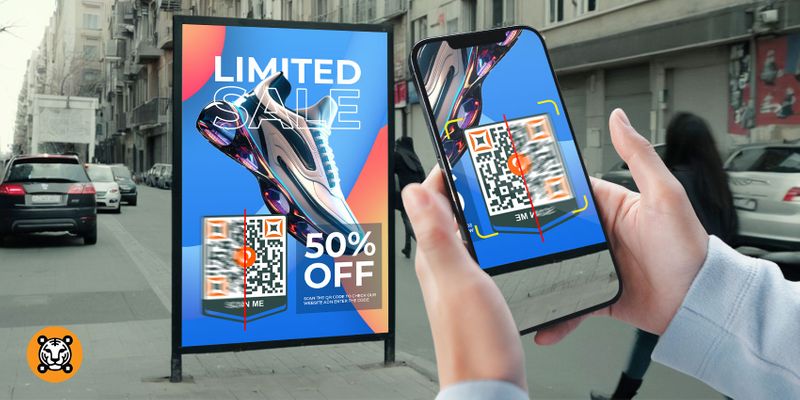
Googleフォームのアンケート用QRコードは、顧客や参加者との幅広い接点に掲載できます。たとえば、次のような媒体です。
チラシ、パンフレット、請求書、商品パッケージ
イベント会場のスクリーン、プレゼンテーション資料、テレビCM
メールマガジン、店内サイン
SNS投稿、バナー広告
紙・店頭・オンラインを問わず設置できるため、キャンペーンやアンケートの導線として柔軟に活用できます。
2. データ収集を効率化できる
QRコードを使うことで、次のような利点があります。
手順を減らせる:URLを手入力せず、読み取りからフォームを開けます。
回答のきっかけを作りやすい:その場でフォームを開けるため、回答への導線を短くできます。
集計・分析を進めやすい:Googleスプレッドシートと連携すれば、回答データを確認・整理できます。
集めたフィードバックをもとに、施策の見直しや対応の優先順位付けを行いやすくなります。
3. 設置場所やキャンペーン別に反応を確認できる
同じGoogleフォームに対して複数のQRコードを作成し、UTMパラメータやリンクトラッキングで区別する方法があります。印刷後にリンク先を変更したい場合や、読み取り状況の確認が必要な場合は、動的QRコードが適しています。
どのQRコード経由で回答が集まっているかを確認できる
各マーケティング接点の効果を比較できる
地域や対象者ごとの傾向を分析できる
Googleフォーム用QRコードの作り方
Googleフォームの作成からQRコードの生成まで、基本的な手順を紹介します。
ステップ1:Googleフォームを作成する
Googleフォームにアクセスします。
「空白」または用途に合うテンプレートを選択します。
目的に合わせて質問を設定し、フォームを整えます。
完成後、画面右上の「送信」をクリックします。
リンクアイコンを選択し、必要に応じて「URLを短縮」をクリックします。
フォームのリンクをコピーします。
ステップ2:フォームのリンクからQRコードを生成する
コピーしたURLをQRコード作成ツールに貼り付けて生成します。Googleフォームなどのオンラインフォームへつなぐ用途には、Googleフォーム用QRコードを利用できます。
QRCode GENで作成する場合
QRコード作成画面を開きます。
GoogleフォームのリンクをURL入力欄に貼り付けます。
必要に応じて、色、ロゴ、角の形状などを調整します。
QRコードを作成をクリックします。
PNGまたはSVG形式でダウンロードし、用途に合わせて使用します。
その他のQRコード作成ツール
QR Code Monkey
GoQR.me
AdobeのQRコードジェネレーター
利用条件や、アカウント登録の要否は各サービスで確認してください。
Googleフォーム用QRコードの活用方法
1. 印刷物に掲載する
広告ポスター、商品パンフレット、購入時の請求書、社員証などにQRコードを掲載できます。
2. イベント会場で表示する
セミナー、研修、オンボーディングのスライドにQRコードを表示すれば、フィードバックの収集、資料の申し込み、出席確認などの導線として使えます。
3. 商品に添付する
顧客レビューを集めたい場合は、アンケート用QRコードを商品パッケージに印刷したり、配送時のサンキューカードに添えたり、商品ラベルに掲載したりできます。
利用時の注意点
1. リンク先を確認する
印刷・共有の前に、スマートフォンでQRコードを読み取り、正しいリンク先が開くことを必ず確認してください。
2. 読み取りやすいサイズにする
特に印刷物では、読み取りやすい十分な大きさを確保してください。
3. 視認性を保ったデザインにする
色を変更したりロゴを追加したりする場合は、十分なコントラストを保ち、読み取りにくくならないよう注意しましょう。
4. フォームの公開設定を確認する
Googleフォームのリンク自体に自動の有効期限はありません。ただし、フォームの設定によっては回答受付期間を制限できます。共有前に、回答を受け付ける設定になっているか確認してください。
Googleフォーム用QRコードが役立つ場面
| 利用シーン | 目的 |
|---|---|
| イベント・セミナー | フィードバックや評価の収集 |
| レストラン・カフェ | 料理やサービスに関する意見の収集 |
| 企業内 | 従業員からの社内フィードバック収集 |
| 研修・講座 | 簡易テストやアンケートの実施 |
| 商品・サービス | 消費者の意見を集め、商品改善に役立てる |
フィードバック収集にQRコードを使うメリット
アクセスしやすい:カメラとインターネット接続があれば、スマートフォンからフォームを開けます。
導線をシンプルにできる:長いURLの入力や検索を省けます。
集計しやすい:Googleフォームの集計機能やGoogleスプレッドシートを活用できます。
その場で回答を始められる:読み取り後、すぐにフォームへアクセスできます。
GoogleフォームとQRコードを組み合わせることで、紙媒体や会場、商品などの接点から、回答フォームへスムーズに案内できます。目的と設置場所に合わせてQRコードを用意し、公開前には必ず読み取りテストを行いましょう。
関連記事
Googleフォーム用QRコードの作成方法
オフライン広告の効果測定