画像からQRコードを読み取る
画像やカメラからQRコードを読み取る. 結果はポップアップに表示されます。内容をコピーするか、有効なHTTP・HTTPSのURLの場合は「リンクを開く」を押してください。
画像内のQRコードを読み取る方法
メール、PDF、スクリーンショットなど、今使っている端末内にQRコードがあるときに便利です。
- コード全体が写った画像を用意: 3つの大きな切り出しシンボルと周囲の余白を残します。ぼけた画像や強く圧縮された画像は避けてください。
- 画像を選択またはドロップ: 上の欄に画像を追加します。ブラウザ内で処理するため、カメラや読み取り専用アプリは不要です。
- 読み取った内容を確認: 結果はポップアップに表示されます。内容をコピーするか、有効なHTTP・HTTPSのURLの場合は「リンクを開く」を押してください。
- コピーまたは別の画像を読み取り: 内容をコピーして使うか、URLを確認してからリンクを開いてください。結果の画面を閉じると、読み取り画面に戻れます。
iPhoneでQRコードを読み取る方法
標準のカメラまたはコントロールセンターの「コードスキャナー」を使えます。
同じiPhoneに保存した画像なら、別の端末を用意せず、上のツールへアップロードして読み取れます。
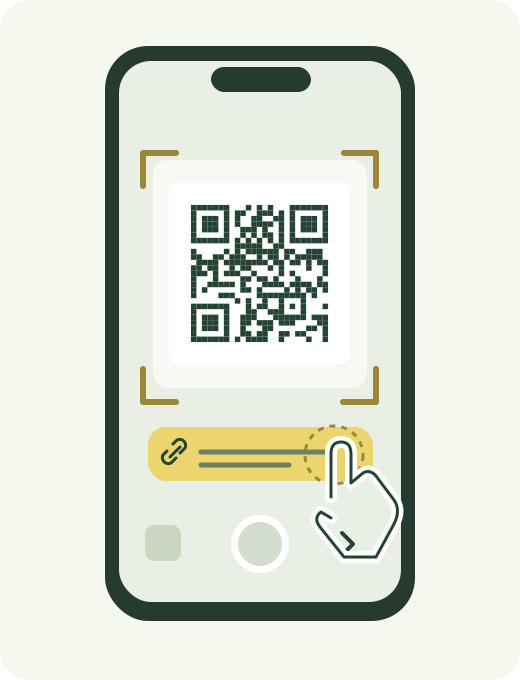
- ホーム画面、ロック画面、コントロールセンターからカメラを開きます。
- 写真モードで、QRコード全体が画面内に収まるように端末を向けます。
- 画面にリンクや通知が表示されたら、内容を確認してタップします。
- コードスキャナーがない場合は、コントロールセンターに追加して使用します。
AndroidでQRコードを読み取る方法
端末メーカー、Androidのバージョン、カメラアプリによって操作が異なります。
Camera from GoogleのQR読み取りは一部端末のみ対応しています。ボタン名や場所はメーカーによって異なります。
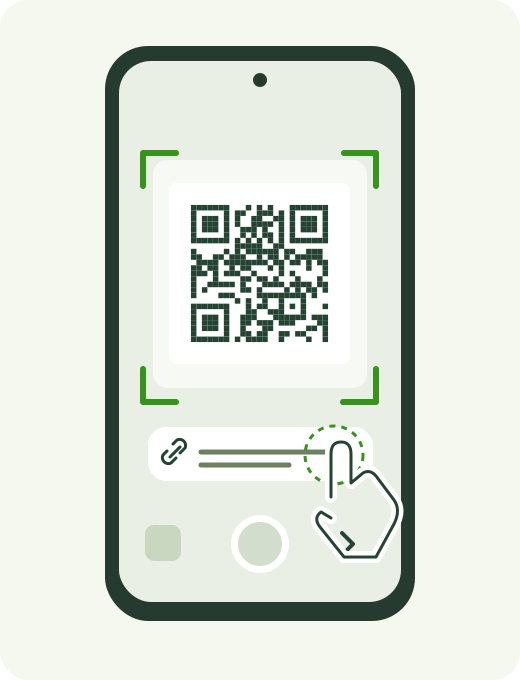
- カメラを写真モードで開き、QRコードへ向けます。バナーが表示されたらタップします。
- 認識しない場合は、カメラ、Googleフォト、GoogleアプリからGoogleレンズを開きます。
- Samsung Galaxyでは、カメラまたはクイック設定の「QRコードをスキャン」も確認します。
- 保存画像はギャラリーやGoogleフォトで開いてレンズを使うか、このページへ追加します。
LINEなどのアプリでQRコードを読み取る方法
アプリ内のスキャナーは便利ですが、対応するQRコードの種類はアプリごとに異なります。
アプリで認識しない場合でも、QRコードが壊れているとは限りません。カメラ、Googleレンズ、上の画像ツールをお試しください。
- LINEでは、友だち追加用QRコードのほか、URLやテキストなども読み取れます。
- LINEの読み取り画面で画像アイコンを選ぶと、保存画像内のQRコードを確認できます。
- SNSのスキャナーは、自社サービスのプロフィールやログイン用コードを優先する場合があります。
- 決済用QRコードは対応する決済・銀行アプリで読み取り、支払先と金額を確認します。
カメラでQRコードを読み取れないときは?
知らない読み取りアプリを入れる前に、端末にある機能やブラウザツールを試します。
店舗用バーコードリーダーは2次元コード対応が必要です。1次元バーコード専用機ではQRコードを読み取れません。
- 一方の画面にQRコードを表示し、別のスマートフォンのカメラで読み取ります。
- 画像を保存またはスクリーンショットし、QRCode GENへ追加します。
- Googleレンズや写真アプリにあるQRコード認識機能を使います。
- アプリが必要な場合は公式ストアから入手し、要求される権限を確認します。
画像内のQRコードを読み取れない主な原因
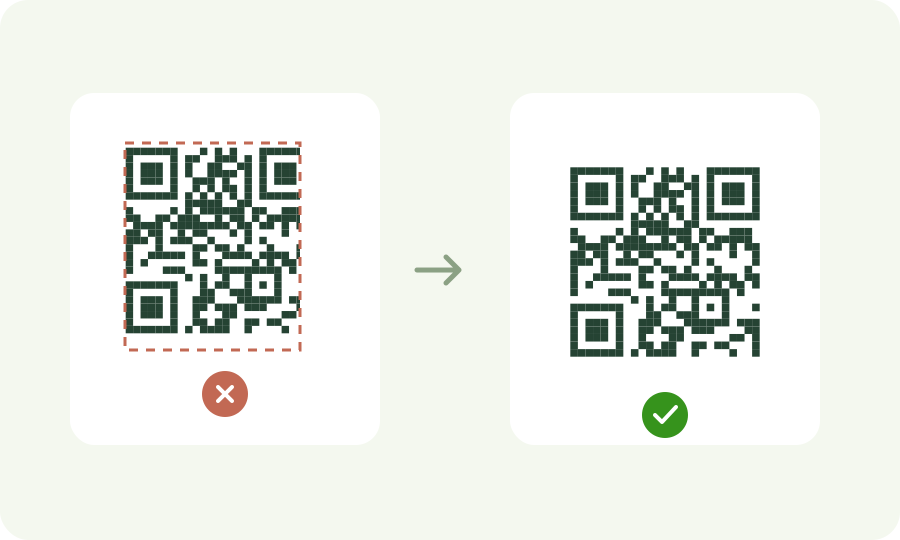
コードの端や余白が切れている
3つの大きな切り出しシンボルと、周囲の明るい余白がすべて写った画像を使用します。
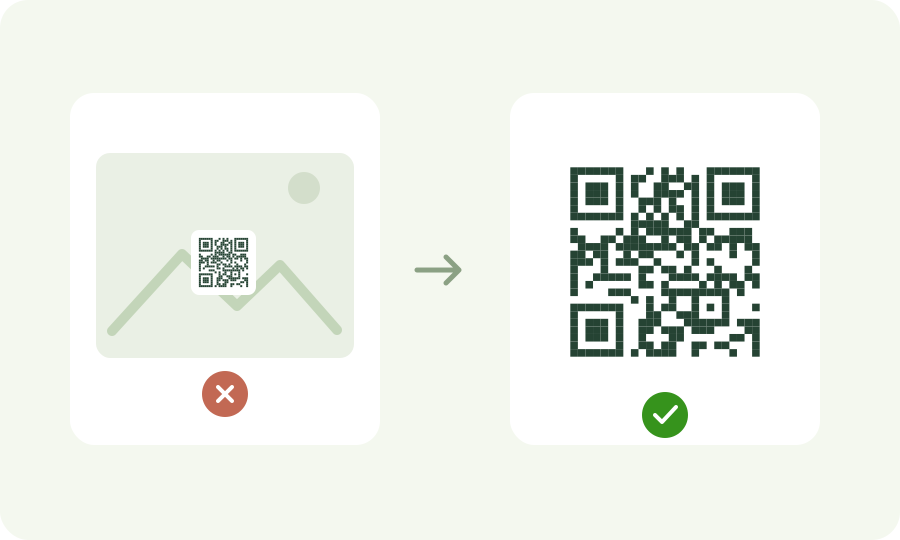
大きな画像の中でQRコードが小さすぎる
コードを切らないように不要な部分だけをトリミングし、高画質で保存してから試します。
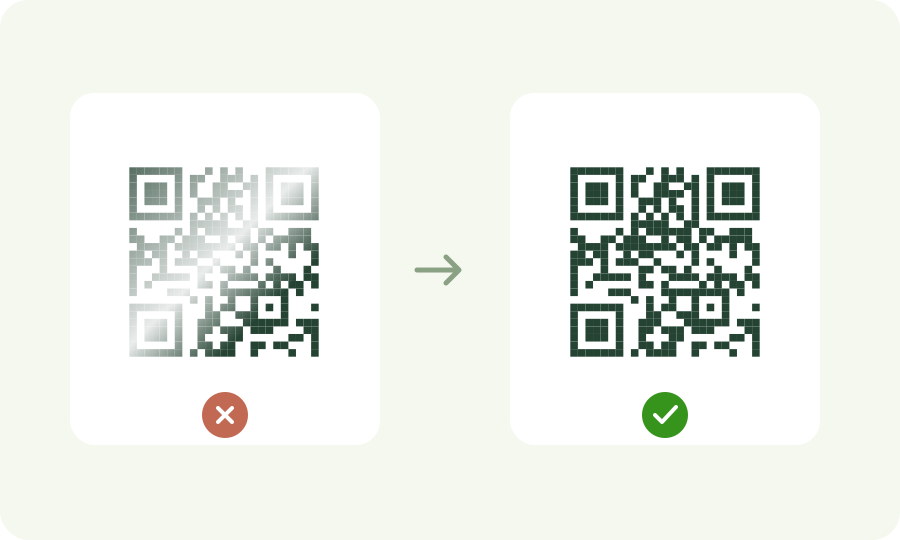
ぼけ、強い圧縮、光の反射がある
元画像を使うか、近くから撮り直します。別画面を撮る場合は画面の明るさも調整します。
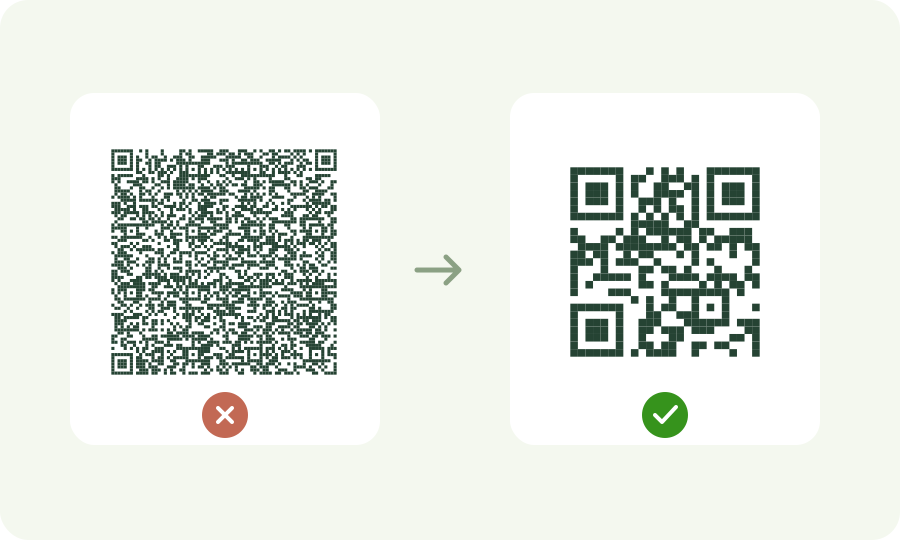
印刷サイズに対してパターンが細かすぎる
長いURL、多項目のvCard、長文は密度を高めます。情報を減らすか、短縮URLや動的QRコードを使います。
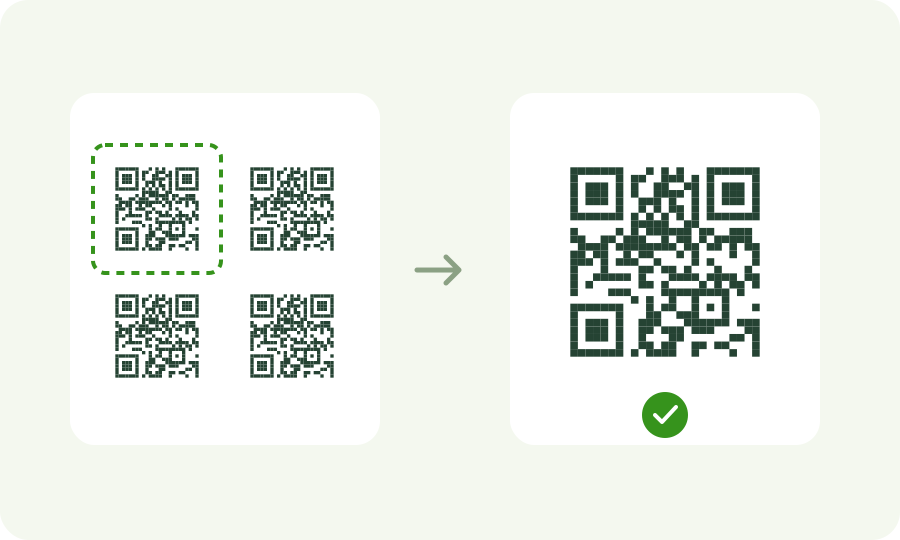
1枚の画像にQRコードが複数ある
読み取りたいコードの周辺だけを切り出します。このツールは最初に認識した1件を表示します。
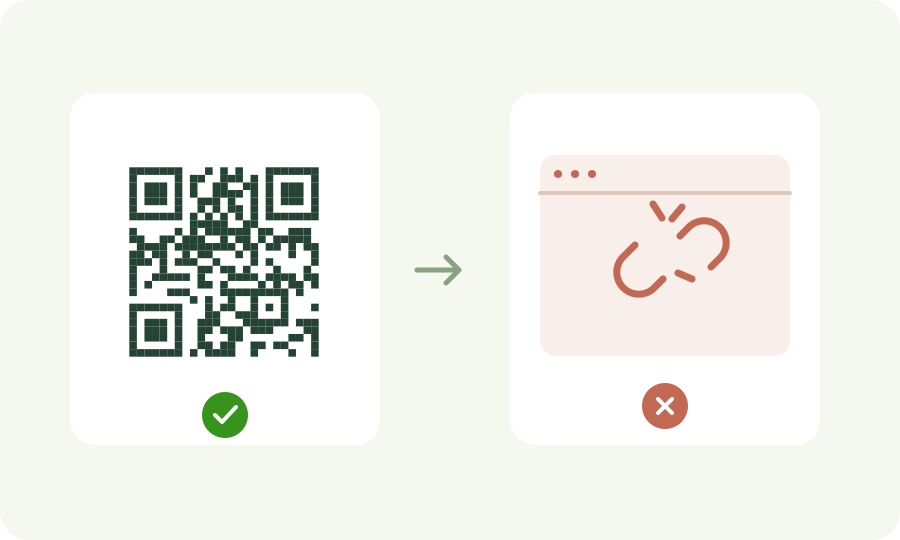
URLは読めたのにリンク先を開けない
QRコード自体は正常な場合があります。通信、URLの表記、ファイルの公開範囲、ページの有効性を確認します。
読み取れるQRコードが安全とは限りません
QRコードは情報を格納する仕組みです。正しいURLでも、偽のログイン画面や不審なダウンロード先へつながる可能性があります。
- ドメイン全体を読み、企業名に似せた文字がないか確認する
- 確認できないサイトへパスワードや認証コードを入力しない
- 公式ストア以外からアプリやファイルをインストールしない
- 決済時はアプリ上の支払先、金額、通貨を確認する
画像からのQRコード読み取りに関する質問
- QRコード画像はサーバーへ送信されますか? 送信されません。画像の画素は端末のブラウザ内で処理されます。QRCode GENのサーバーへ画像をアップロードせずに読み取ります。
- スクリーンショットから読み取れますか? コード全体が鮮明に写っていれば読み取れます。画面全体の中で小さい場合は、周囲の余白を残して近くまでトリミングしてください。
- 対応する画像形式は? PNG、JPG、JPEG、WebPに対応し、最大12MBです。HEICはJPGまたはPNGへ変換してから追加してください。
- 鮮明に見えるのに読み取れない理由は? 周囲の余白不足、ゆがみ、低いコントラスト、小さな画像に対する高すぎる情報密度が考えられます。元画像や高解像度の画像でお試しください。
- 決済用QRコードも読み取れますか? 文字列を表示できる場合はありますが、支払先の確認や決済は行いません。対応する決済・銀行アプリで再度読み取り、支払先と金額を確認してください。
- URLを読めたのに新しいタブが開かないのはなぜですか? ブラウザのポップアップ設定で止められる場合があります。結果欄の「リンクを開く」を押し、通信やリンク先の公開状態も確認してください。